

用 MacBook 以来,我所用的截图工具一直是系统自带的,但看一圈朋友们的工具,大多是第三方截图工具。这可能是我过于原教旨主义,体验至今,还没有任何水土不服,所以想分享一下 macOS 截图经验。
今天看到 Alex Beals 分享的把截图文件夹放进 Dock,我才意识到,自己已经用惯的这套截图流程,其实也值得写下来。
截图流程
- 截图快捷键为
⌘Command-⇧Shift-5,屏幕上会有条工具栏选项,依次是:整屏截图、窗口截图、区域截图、录制整屏、录制区域;
- 截图到文件夹:需要先在 Finder 创建一个截图文件夹,比如我在桌面建了
Screenshots,点击选项,选择其他位置,找到截图文件夹,你下次截图时会默认保存到 Screenshots 文件夹;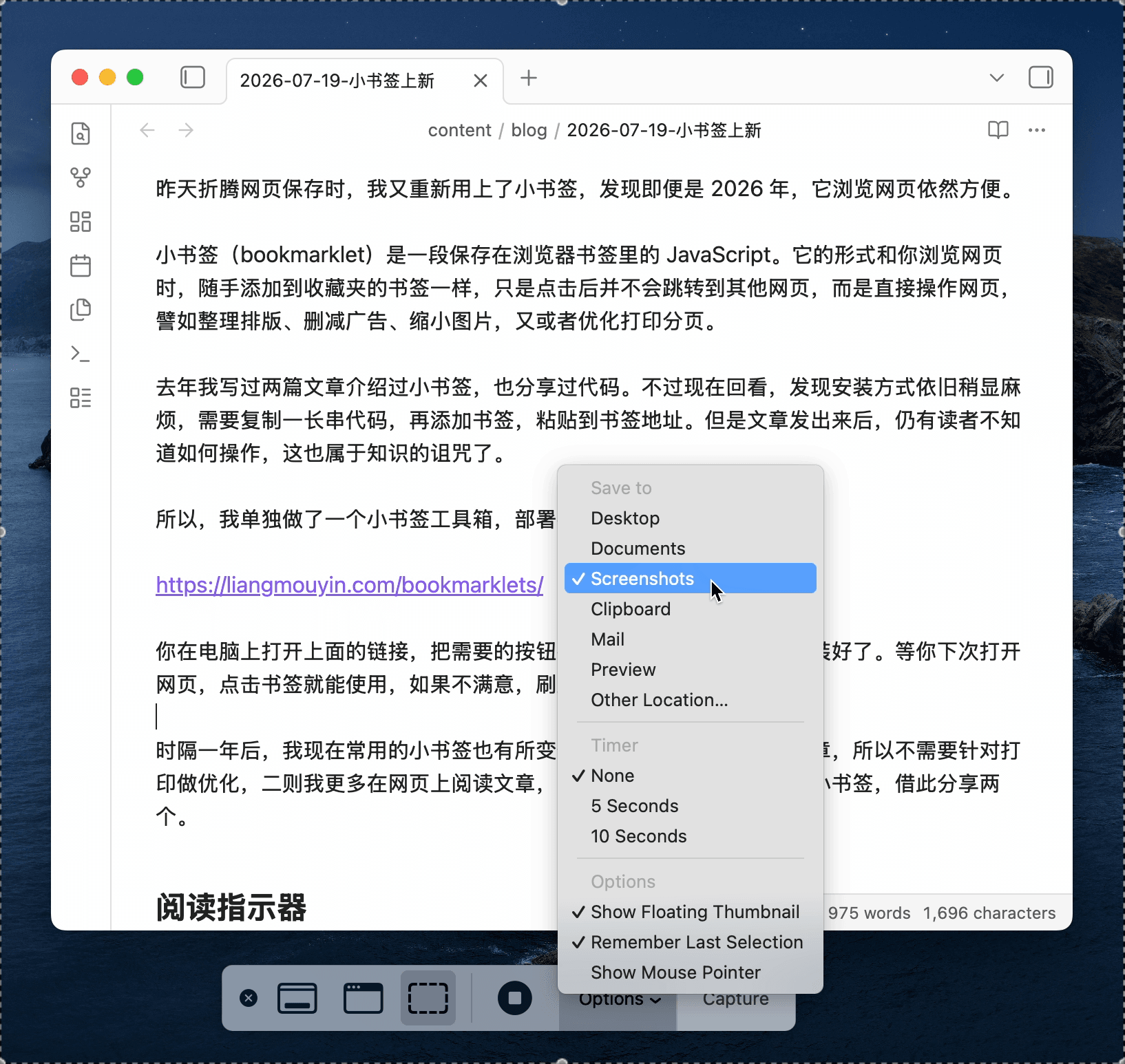
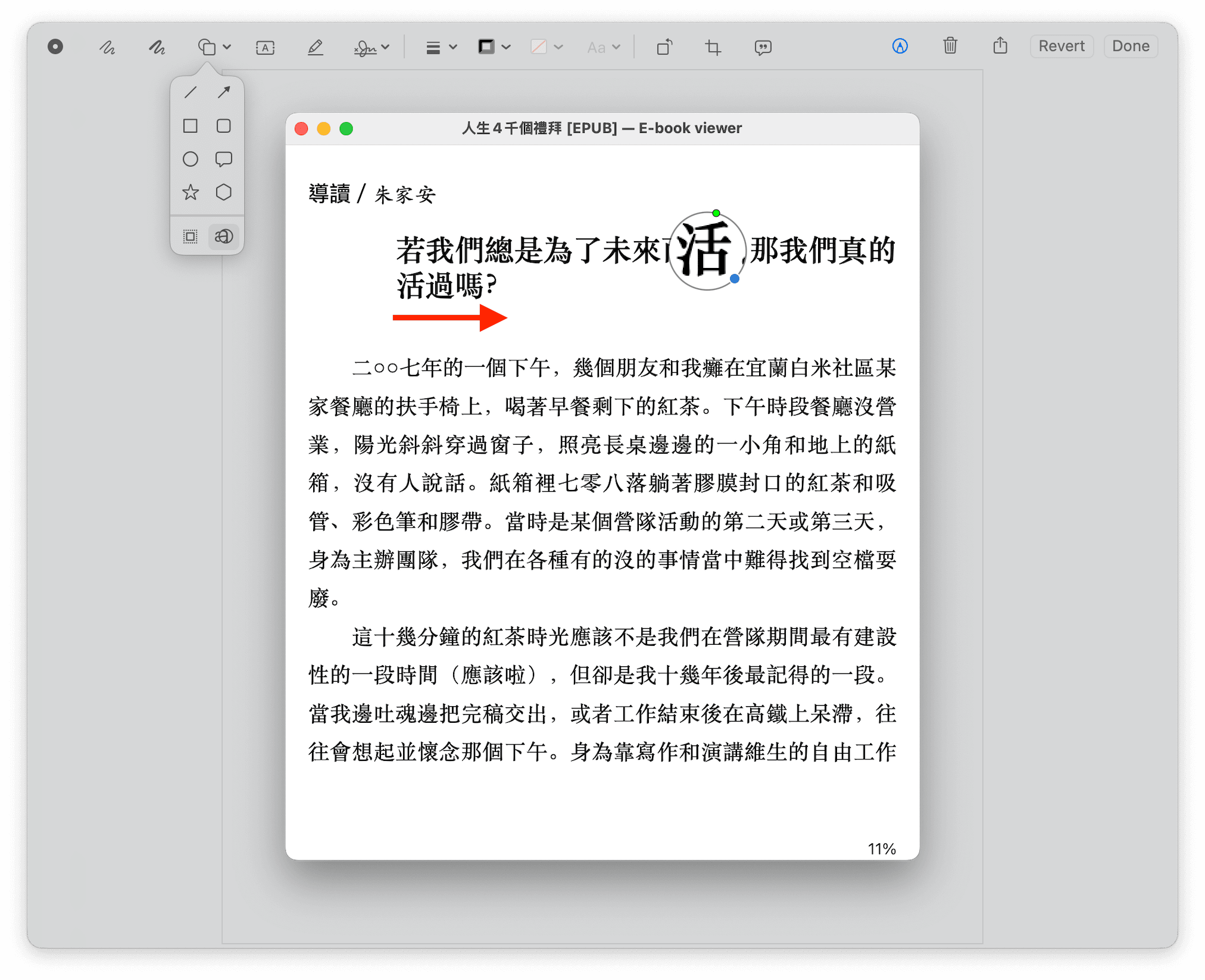
- 截图后右下角会有缩略图浮窗弹出,如果想要编辑,点击它,再点右上角的铅笔图标,可以轻量编辑:放大镜、线条、箭头、矩形等等,编辑完后右上角保存。
固定到 Dock 栏
Dock 栏每日接触,切换应用、打开软件、清空废纸篓,同时也能固定文件夹。macOS 默认会把下载文件夹放在 Dock 右侧,以便你知道新增哪些文件,而这个思路也能延续到截图文件夹上,把它拖到 Dock,随取随用。
- Finder 打开
Screenshots上一层文件夹(比如我的是Desktop); - 把
Screenshots拖动到 Dock;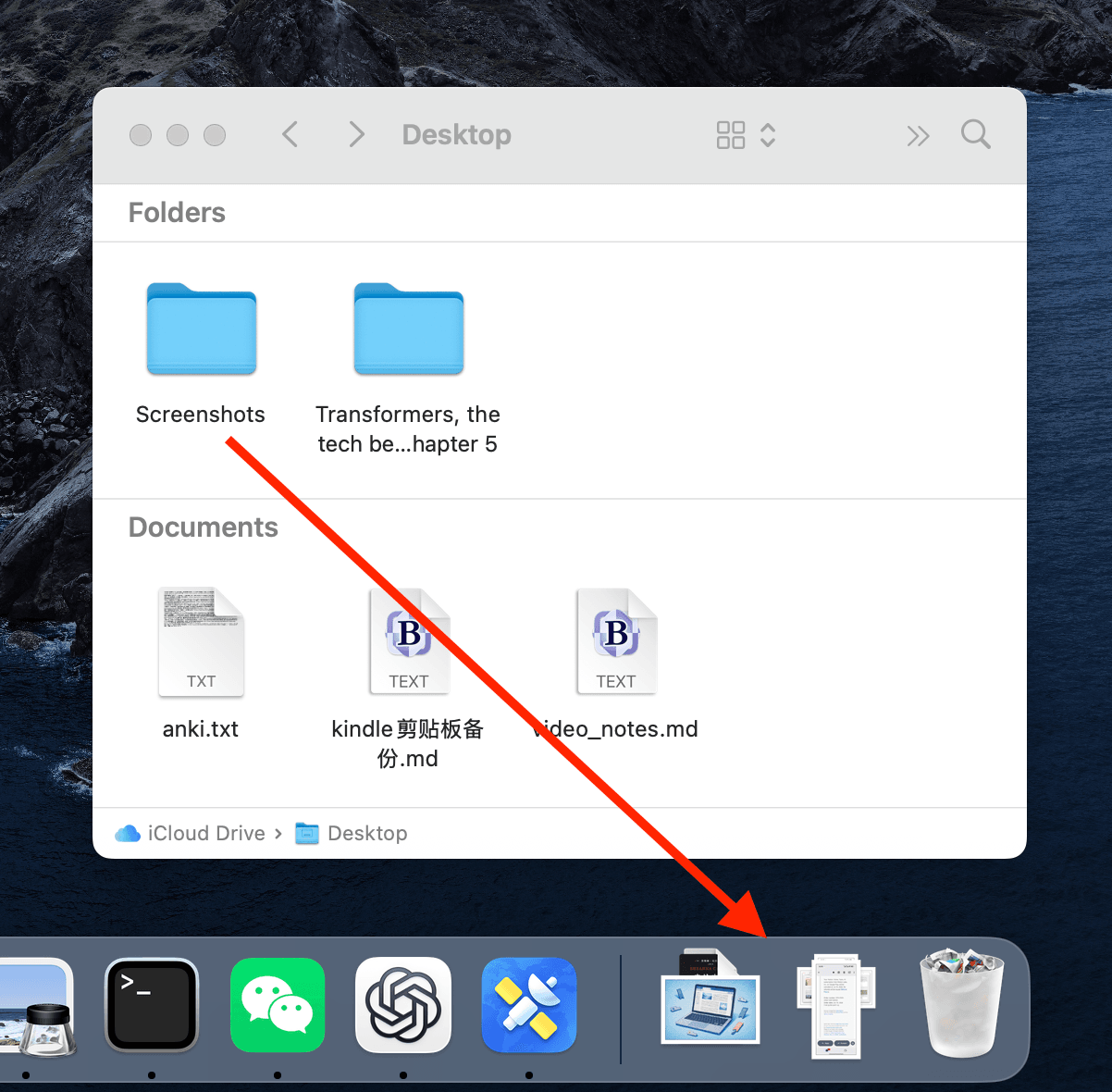
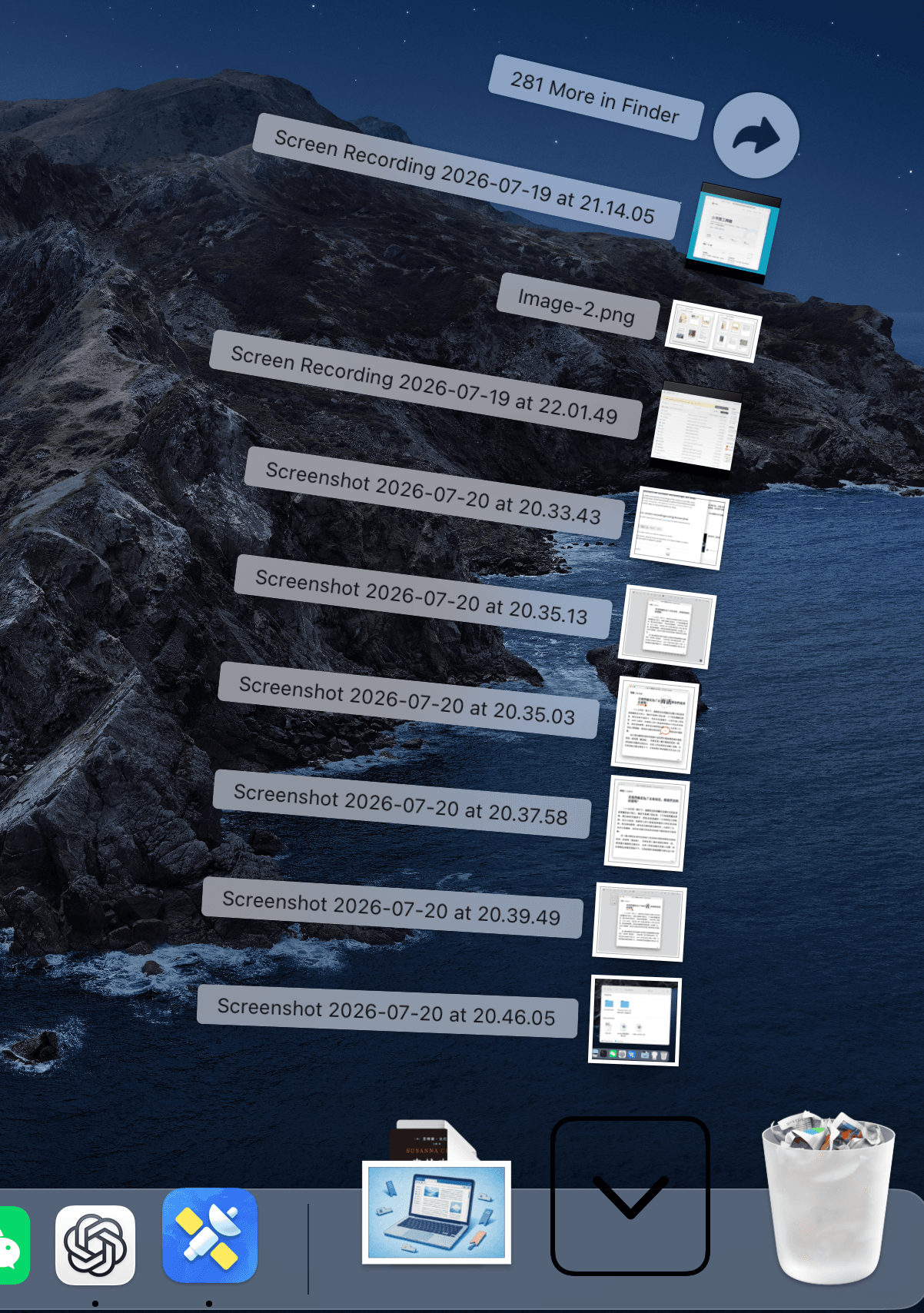
- 右键文件夹,排序方式为添加时间,视图为扇形;
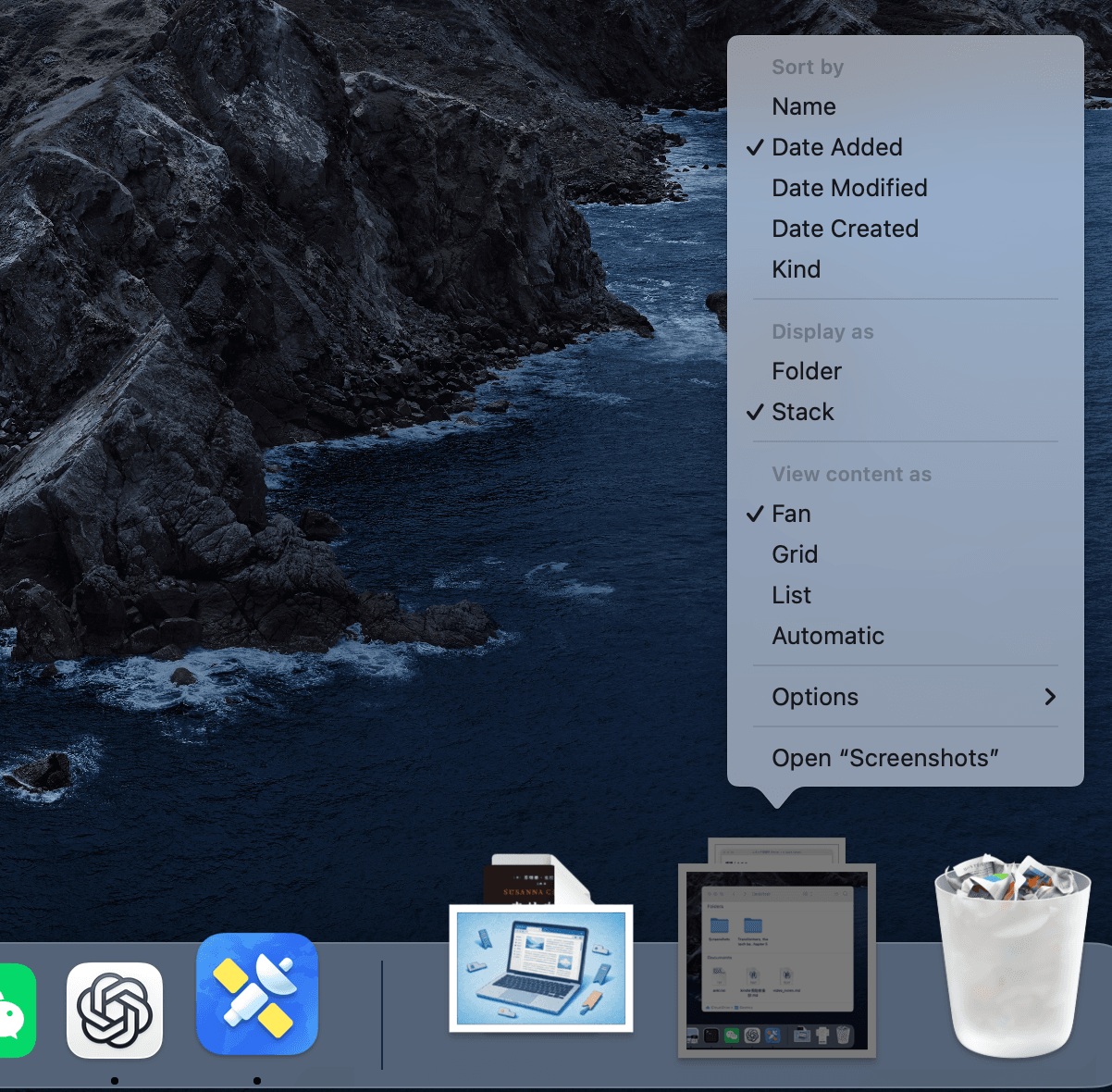
- 最后,点击文件夹,截图如扇般展开。
小结
macOS 自带截图自然不能覆盖所有需求。它不能把截图钉在屏幕上,长截图、OCR 和录制 GIF 也不如第三方工具方便,所以我偶尔还是会用 PixPin。
不过在 Mac 上,我大多数时候只是截取一个窗口或一块区域,简单标注,然后保存或发送给别人。对于这些需求,系统自带截图已经足够。把截图统一保存到 Screenshots,再将文件夹放进 Dock,截图之后点一下就能找到,也不必让文件堆满桌面。
最后还有两个小技巧:如果不喜欢窗口截图四周的阴影,可以在最后点击窗口时按住 ⌥Option;如果不想生成文件,只想把截图复制到剪贴板,可以在原有截图快捷键上额外按住 ⌃Control。
对我来说,截图工具不一定越强越好。能够顺手截下来,马上找到并发出去,也就够了。