

昨天折腾网页保存时,我又重新用上了小书签,发现即便是 2026 年,它浏览网页依然方便。
小书签(bookmarklet)是一段保存在浏览器书签里的 JavaScript。它的形式和你浏览网页时,随手添加到收藏夹的书签一样,只是点击后并不会跳转到其他网页,而是直接操作网页,譬如整理排版、删减广告、缩小图片,又或者优化打印分页。
去年我写过两篇文章介绍过小书签,也分享过代码。不过现在回看,发现安装方式依旧稍显麻烦,需要复制一长串代码,再添加书签,粘贴到书签地址。但是文章发出来后,仍有读者不知道如何操作,这也属于知识的诅咒了。
所以,我单独做了一个小书签工具箱,部署在我的博客上。
https://liangmouyin.com/bookmarklets/
你在电脑上打开上面的链接,把需要的按钮拖到浏览器书签栏,也就安装好了。等你下次打开网页,点击书签就能使用,如果不满意,刷新网页又能恢复原样。
时隔一年后,我现在常用的小书签也有所变化,一是我已经不再打印文章,所以不需要针对打印做优化,二则我更多在网页上阅读文章,这期间我又搜罗及新写了些小书签,借此分享两个。
阅读指示器
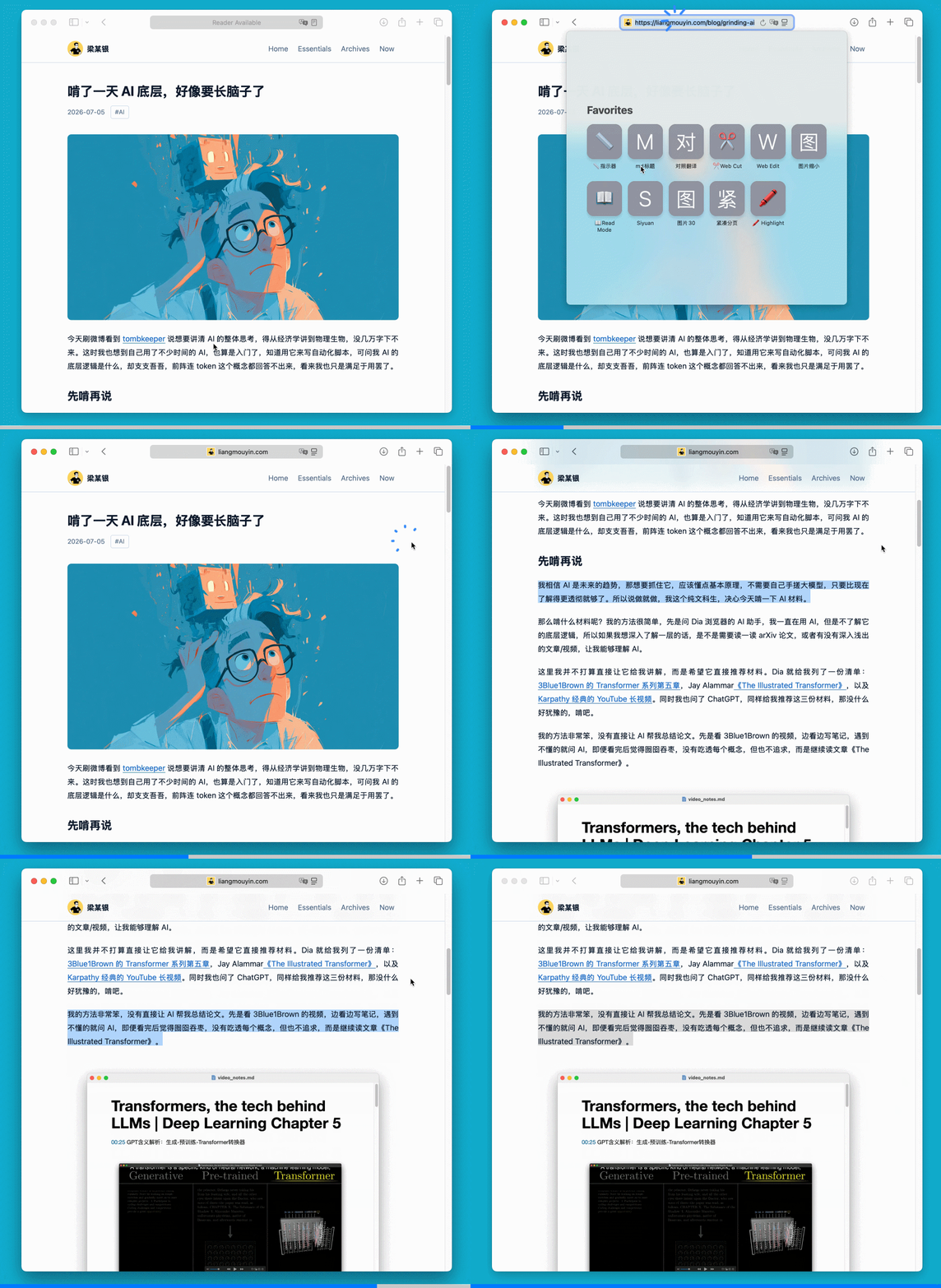
这是 Minja 所制作的 Keyboard Maestro 动作,可以像实体的阅读指示器那样,按键就能调整阅读光标。恰好笔者在阅读文章,就喜欢用鼠标选取一段段文字阅读,让视线放在正在读的段落上,避免迷失在一串长文之中。
但大部分读者想必是不用 Keyboard Maestro,更别说和 Windows 隔着天堑。好在那动作本来就是一段 Javascript 代码,所以我让 AI 将其转换成一个小书签链接,也就不再限于平台和浏览器,只需阅读文章时,点击小书签,按方向上下键,就能自上而下滚动,并自动选取段落,就像阅读纸质书时用笔划线。
📏 阅读指示器
分页优化
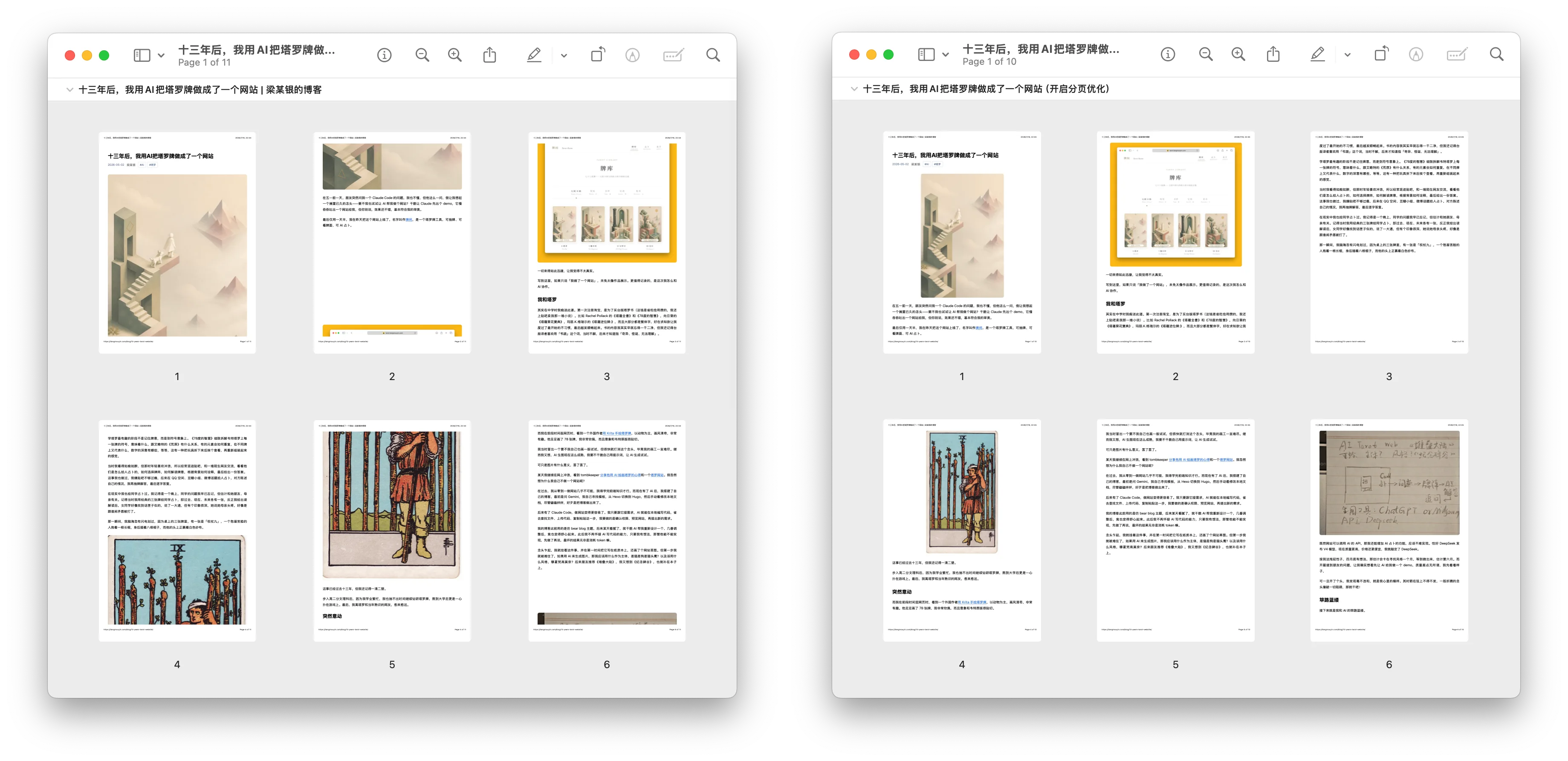
如果想要把网页导出为 PDF,一大问题是图片过大时会占用好几页的空间,或者徒留一堆空白。过去我的方法是逐个点击缩小,在导出为 PDF。
问题是图片太多就会增加工作,所以我想能不能相对智能地优化一下图片大小。昨天我就让 ChatGPT 写了这个小书签,只针对打印做优化,不至于图片影响 PDF 阅读,但偶尔也会失效,需要你手动点击页眉页脚开关尝试一下。
📄 分页优化
小结
我其实也不清楚有多少人用小书签,但我觉得它足够简单高效,也不需要懂技术原理,只要得到一串链接,添加或拖拽到书签栏,开箱即用。而且足够安全,因为它只是修改当前的网页,刷新后就能重新覆盖,并不影响分毫。
现在有了 AI 之后,你就能把小书签改成适合你的版本,针对网页做优化。比如上面的小书签也有失效时候,毕竟网页何其多,焉能每个都适配,只需复制网页链接,再把小书签抛给 AI,也就得到了迭代。