
2026-05-29:更新如何清理安装包缓存

Mole 除了能清理垃圾,还能卸载软件、分析磁盘、实时显示电脑 CPG 等状况,非常强大。奇怪的是应用很小,不到 4 MB,以及它没有图形界面,你(只)需要在终端(Terminal)输入命令 mo 能使用,然后选择希望它做的事情。
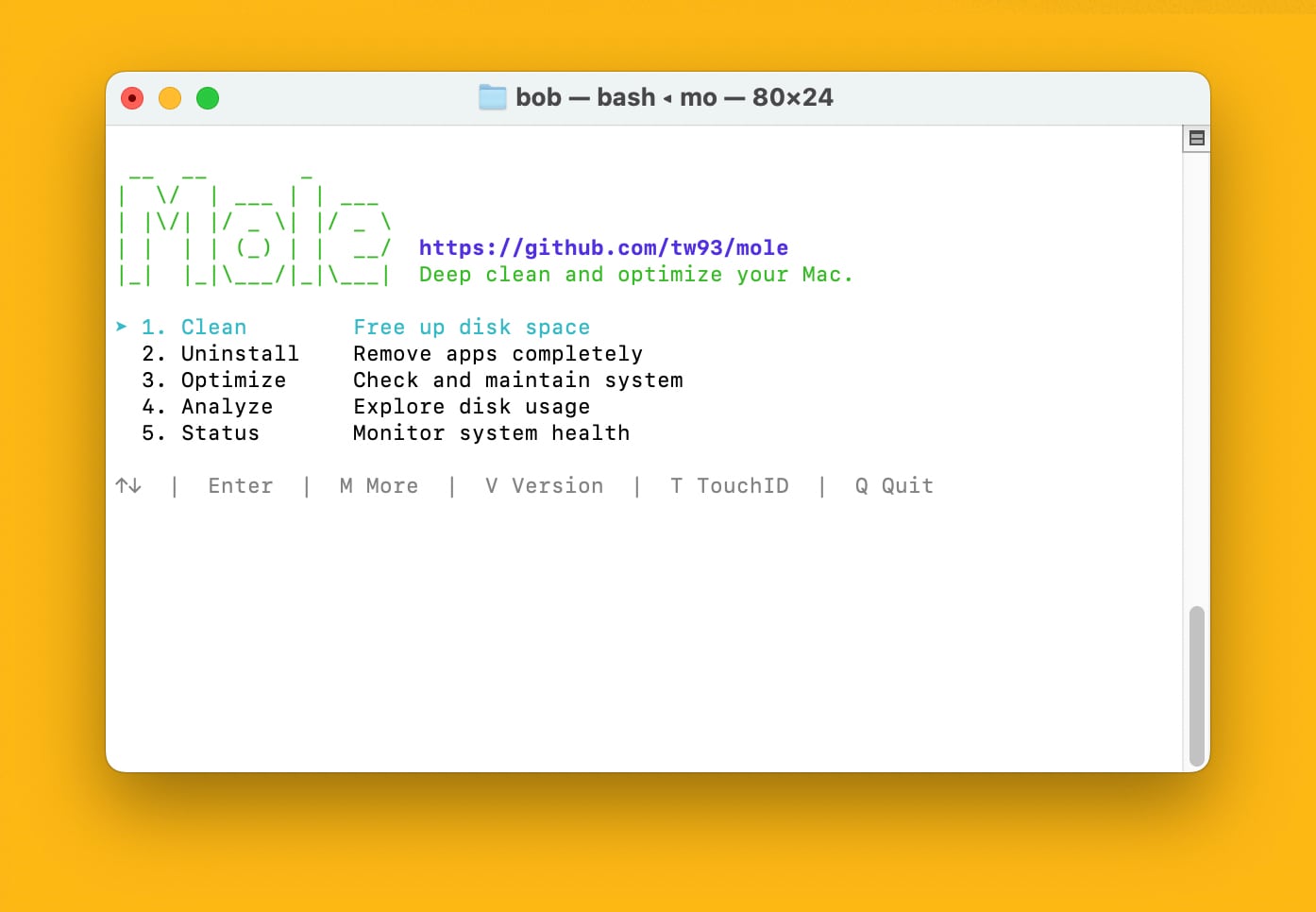
但本文并非为了推荐软件,而是想说说除了下载安装包之外的另一种方式。如果您打开 Mole 的GitHub 页面,会发现没有常见的 .dmg 安装包,开发者只提供了 Homebrew 和 script 脚本两种安装方式。我更喜欢的是 Homebrew。
为什么使用 Homebrew?
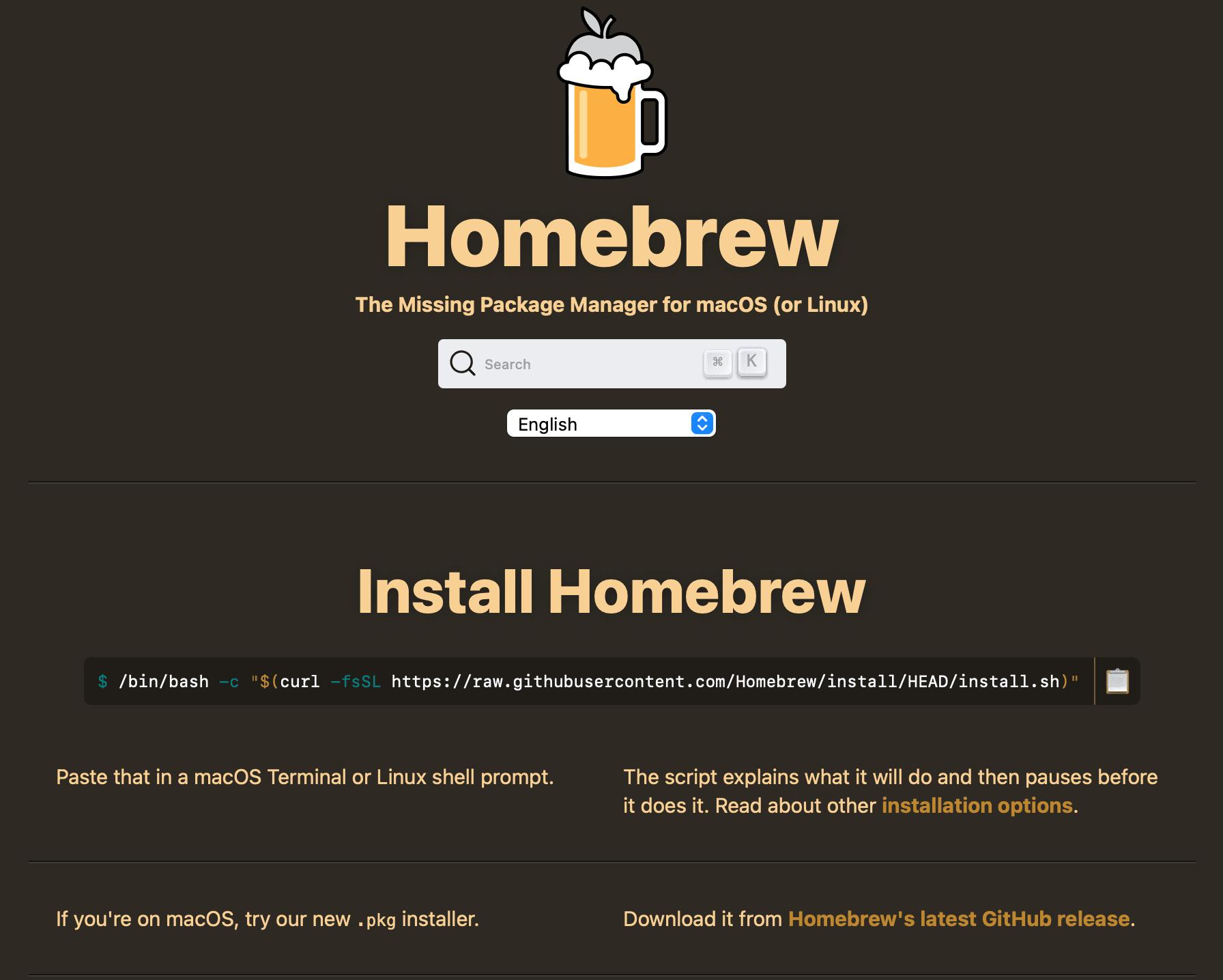
Homebrew 原意是「家酿啤酒」,在互联网领域泛指免费、开源的软件包管理系统,能够极大简化macOS 软件的安装流程,通常在 GitHub 的应用都支持 Homebrew,甚至不少国产软件也能通过它来安装(比如阿里云盘、网易云音乐)。同样,它没有图形界面,只能通过终端来使用,在习惯了 App Store 和安装包的人来说可谓简陋之极。
那我为什么开始拥抱 Homebrew?
首先,安装应用变得更加简单轻松。
我刚开使用 MacBook,就花时间学习怎么安装软件。由于 macOS 的系统特性,大部分第三方软件没法直接安装到应用,需要下载 .dmg 或 pkg 文件,双击后会有个窗口(.pkg 要走完安装引导),让你把软件图标拖到应用(Applications)文件夹,但你还要关掉这个窗口,再到桌面推出(Eject)软件,再删除安装包;但是有了 Homebrew 后,我想安装笔记软件 Obsidian,只需在终端输入一行命令,就能跳过上述一套流程:
brew install --cask obsidian
brew 是指定 Homebrew 的主命令,install 是让它安装,--cask 指有图形界面的应用,也就是有界面的、非命令行的工具,obsidian 则是我希望它安装的软件名称。等它运行完这条命令,应用也就安装好了。
另一个好处是安装命令行工具也很方便。之前需要下载源码、解压、配置编译环境、解决问题、安装等流程,现在同样一行代码就能解决。甚至如果你想要安装某软件,但它依赖其他软件才能运行,Homebrew 也能自动安装。
Homebrew 甚至支持批量安装应用,将来你换电脑,只要输入一行代码,不再需要分别搜索并打开每个软件的官网,然后下载、拖拽、推出,比如你想同时安装七个软件:
brew install --cask obsidian anki google-chrome calibre iina mos neteasemusic
这能节省掉多少时间?而你就能腾出时间泡杯茶,安心看它干活。
其次,软件文件变得更干净。
过去通过 .dmg 和 .pkg 安装的软件,它们会把文件散落四方,时间长了不知属于何处。而 Homebrew 是单独放在一个文件夹下面管理,再通过创建「快捷方式」的方法,让系统能找到对应工具,自然就能收于一处,秩序井然。
而且传统安装方式会留下一堆配置文件,导致你拖进废纸篓卸载后,残留文件并不会随之清理掉,最后越攒越多,这种情况你需要安装专门的卸载工具(比如轻量免费的 AppCleaner)。
不过切记你通过 Homebrew 安装的软件,不宜按照老办法卸载软件,否则残留文件依然在,甚至 Homebrew 认为该软件还在电脑,最好通过命令行来卸载:
brew uninstall --zap <软件名>
这样就能连根拔起,不留残渣。
到现在来看 Homebrew 堪称完美,不过也有安全隐患。因为它主要依赖开源链,源头软件有问题,也无法避免,尽管它在持续加强安全验证(校验、构建隔离、审计流程),但相较于 App Store 的系统级安全还比较欠缺。
一个方法是在安装不知名的第三方软件前,可以先查查它的安全性,这点我就不赘述了,可以问问 AI,它会建议你用 brew info 命令来看安全级别。你我唯一能做的,就是安装值得信赖度的软件,如果是知名度高的软件,一旦有安全隐患,新闻会来得更快,而小软件则要看评论,这个不管你是否用 Homebrew 都需要注意的。
如何使用 Homebrew?
进入官网后,就有安装方式,你只要复制一行代码粘贴到终端,敲击回车,等加载完也就安装完成,以后就能用 brew install 安装应用了。
估计还有人不知道终端是什么,怎么打开。这种我强烈建议直接问 AI,如「我是一个编程小白,对命令行一窍不通,现在想要在 macOS 上安装 Homebrew,方便以后安装软件,你能一步步教我怎么做吗?」,你就能得到详尽细致的回答,肯定说得比我还清楚。
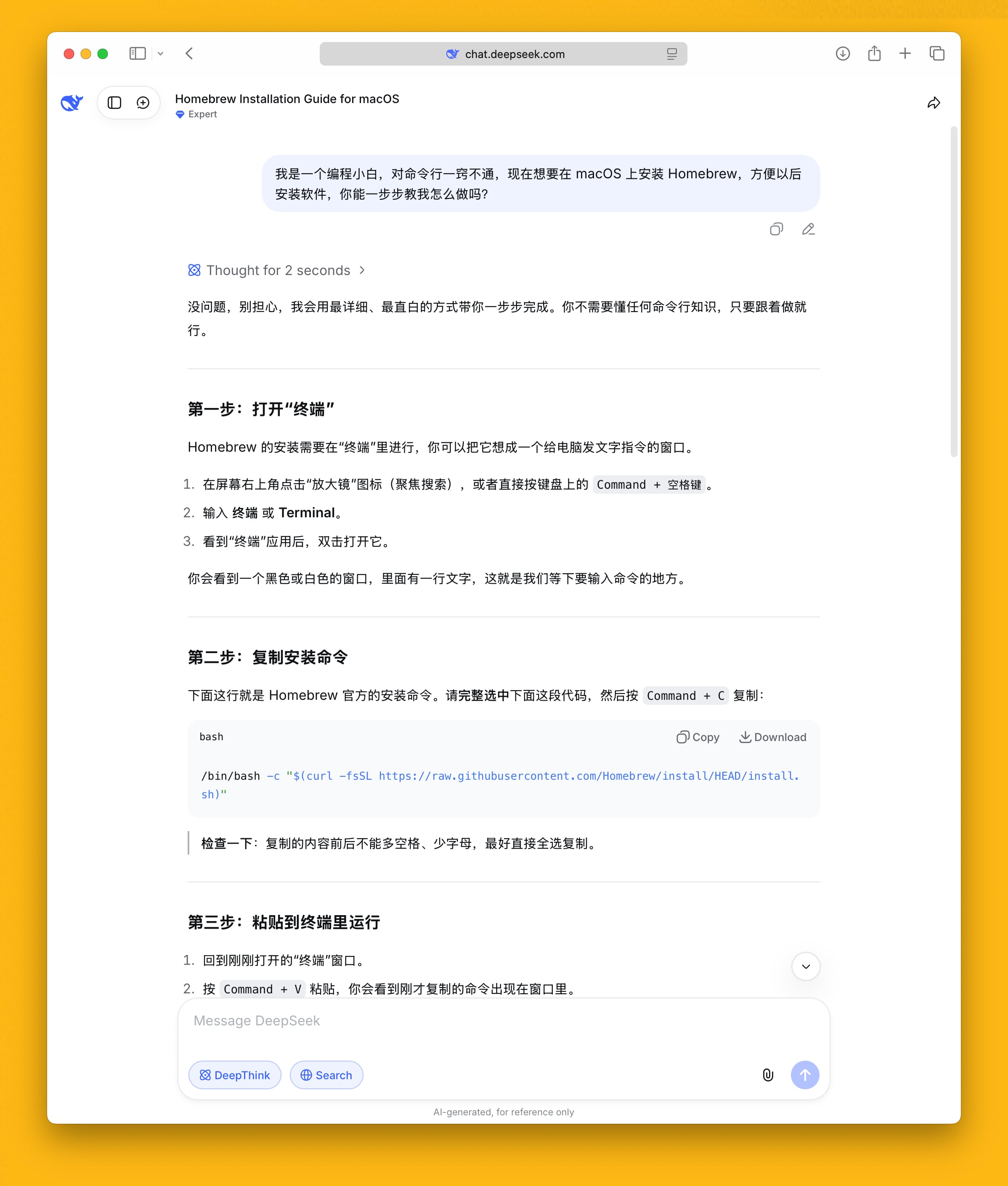
迈开第一步后,就会变得非常简单。不过你在安装 Homebrew 或者通过它安装软件时,可能遇到网络问题,比如下载软件半天卡在院子,或者直接连接错误,这时它会建议你修改终端代理或改用国内镜像源。反正方法多种多样,勤问 AI,总能解决问题。
不过对于终端这种命令行工具,界面相较于 App Store 难免简陋。体验之后你就会发现,比起优雅,它更看重的是有没有用。
2026-05-29 补:如何清理 Homebrew 安装包缓存?
待我读到 Minja 的macOS 缓存垃圾清理自助手册[更新]时,觉得我选择 Homebrew 果然不错,但他提到,Homebrew 仍是需要从网上下载文件,所以就会遗留有安装包,并不会自动清理,建议直接删除 downloads 里面的文件(⌘Command-⇧Shift-G 跳转):
~/Library/Caches/Homebrew/downloads
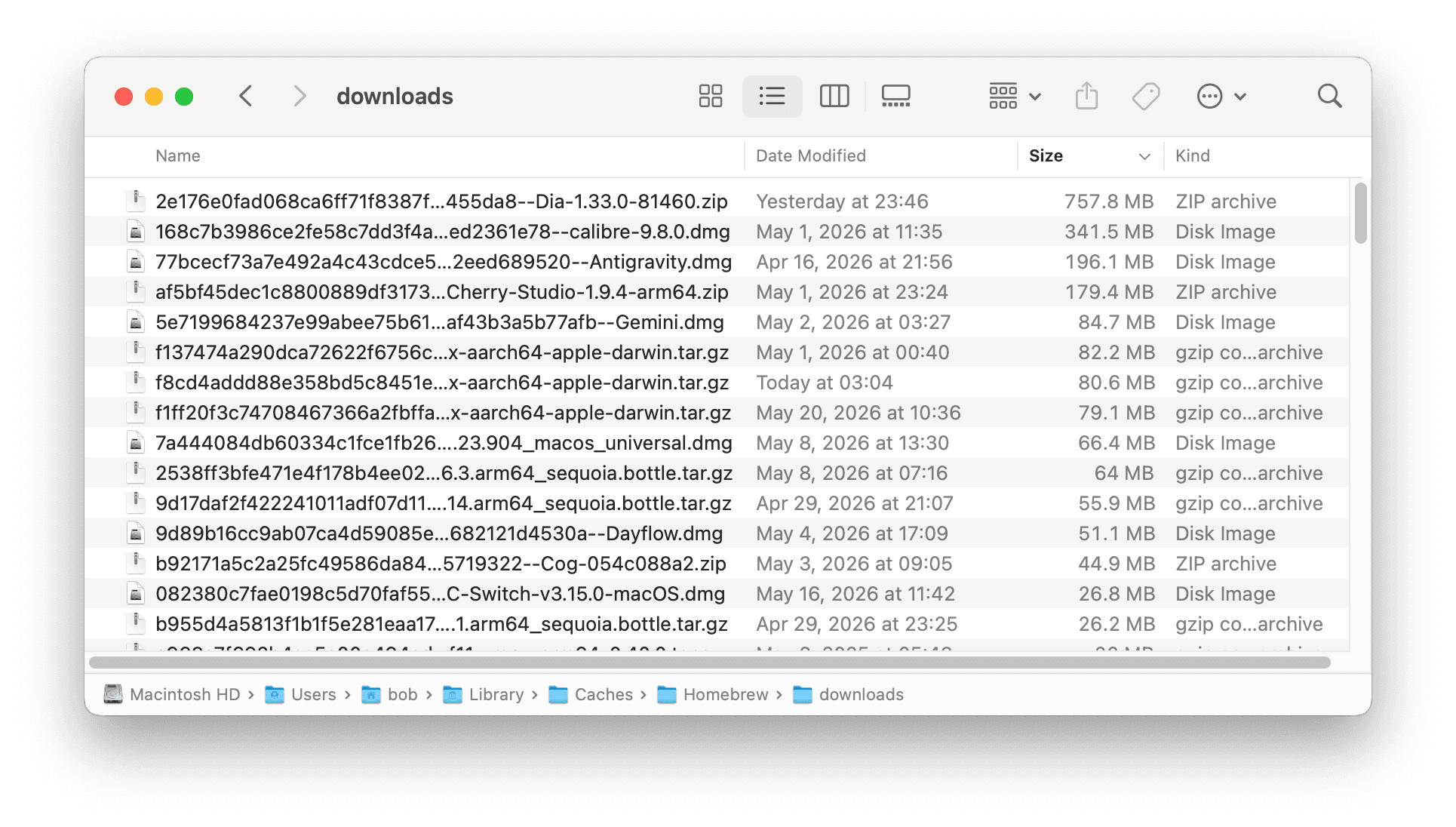
固然,你可以使用 Homebrew 自带的命令 brew cleanup -s 清除旧版安装包、缓存,但不会删除你正在使用的软件包。
所以还是删掉一了白了。
查看缓存占用多少,终端输入:
du -sh ~/Library/Caches/Homebrew
du -sh ~/Library/Caches/Homebrew/downloads 2>/dev/null
直接用删除:
rm -rf ~/Library/Caches/Homebrew/downloads