

众所周知,笔者的文章每日都会同步到博客,日复一日,工序繁琐。之前还有读者认为我是用什么工具把公众号的文章同步过去的,实则不然,全是手动。
好在我的博客是基于本地,因此写作时几乎不需要网络。过去我是在自己的笔记库写文章,写完后再复制粘贴到博客文件夹,但弊端是如果文字有改动,我需要同时在三个地方修改,活像一个老农,顾完一块田还要操心下一块。
后来我醒悟到,把文章放在笔记库毫无作用,于是以转移战场,只在博客文件夹下写作。写完后复制到公众号,等系统自动检查错别字,如果有,顺带改正,没有则发布文章。
但我的博客是通过 GitHub 同步的,所以每次都要手动同步:首先打开终端(Terminal),把目录切换到 博客文件夹(我的是 HUGO),然后逐次git add .,git commit -m "update",git push。部分读者应该不懂是干嘛的,大意是存储更改、保存到历史记录、最后上传到远程仓库。
流程非常明确,但是时间长了就觉得很麻烦。后来用 MacBook 后,发现后面这三个代码可以同时输入,只要用两个 & 符号来衔接即可,如 git add . && git commit -m "update" && git push。这样将繁琐的输入流程,简化为粘贴一条代码。
可还是需要手动打开终端,我开始思考有没有更加简便的方法,然后我想到了 LaunchBar。
LaunchBar 是 macOS 上的「快捷启动器」,其使用逻辑是呼出、输入和执行,同类软件有 Alfred 和 Raycast。它能做什么呢?我举三个例子:
- 最简单的是呼出 LaunchBar 打开应用,比如输入
ob是 Obsidian,ter是 Terminal,we是微信,mu是 Apple Music,因为 LaunchBar 会学习你的缩写习惯; - 按
⌘Command-\呼出剪贴板,再通过方向键找到我需要的字条; - 自定义搜索模板后,呼出面板,按
ChatGPT,空格,键入关键词或句子,回车,就能看到 ChatGPT 给出回答。
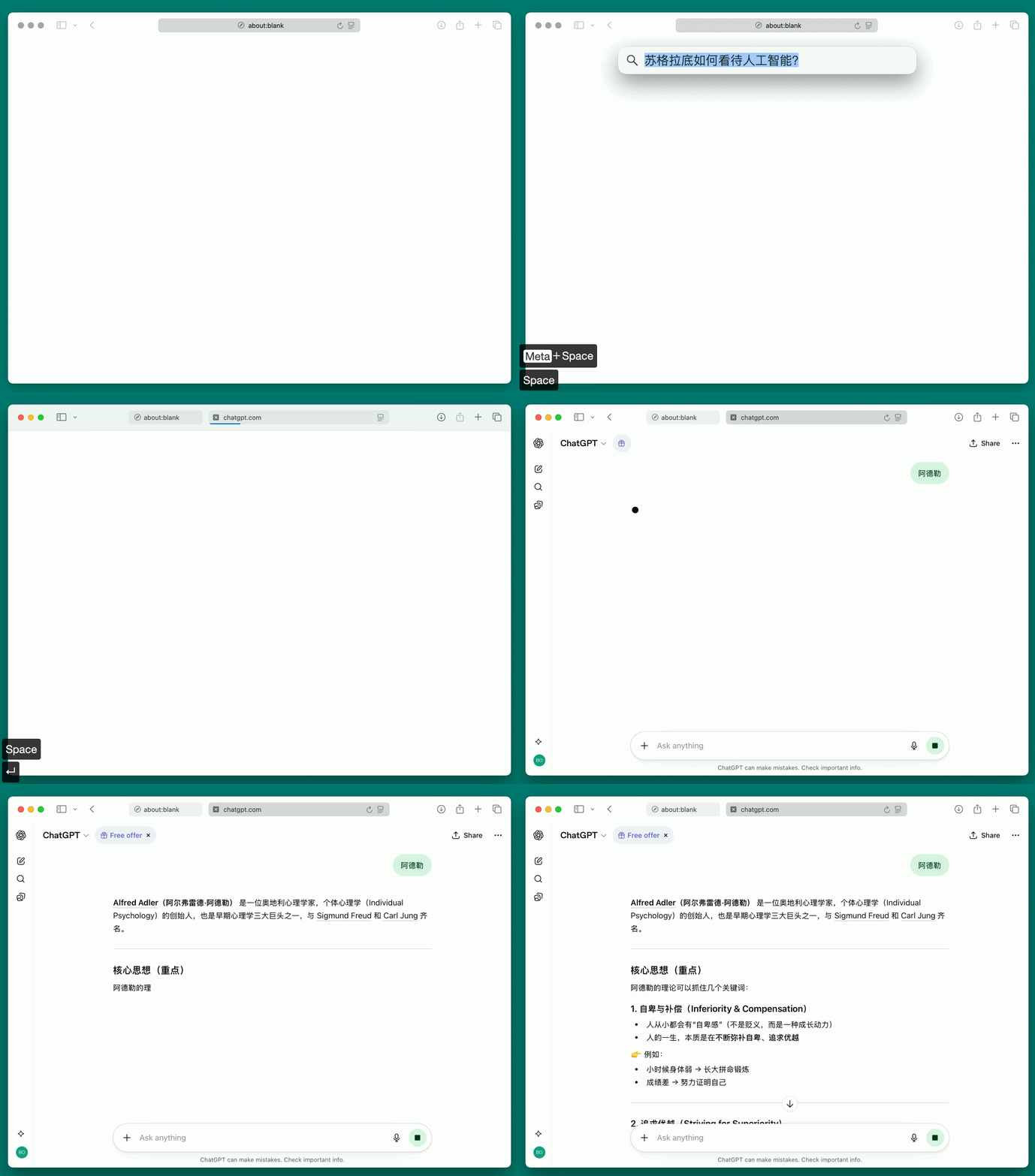
而 LaunchBar 还能执行自定义脚本,想必几条命令不再话说。一通折腾后,我终于成功只需要输入hugo,就能直接同步博客,并为我反馈结果。
首先要呼出 LaunchBar,输入 Action Editor,新建一个行动,姑且命名为 Hugo Sync,到 Scripts 页面,点击 JavaScript 下来菜单,把类型改为 Shell Script,再点 Edit 打开脚本,粘贴下面的代码(注意第三条需要改为你自己的博客文件夹地址),保存。
#!/bin/bash
PATH=$PATH:/usr/local/bin/;
cd ~/HUGO
{
  /opt/homebrew/bin/hugo
  git add .
  git commit -m "update $(date '+%Y-%m-%d %H:%M')"
  git push
} > /tmp/hugo-sync.log 2>&1
if [ $? -eq 0 ]; then
    echo "Hugo 同步成功 ✓"
else
    echo "同步失败 ✗ (请检查日志)"
fi
随后勾选 Returns result(返回结果),Item 的下拉菜单,选择 String,这样能够只返回一条消息。如此,将来写完文章后,只要呼出 LaunchBar,键入hugo,等待几秒,就能看到「Hugo 同步成功 ✓」的反馈。

诚然,这篇文章对大部分人来说,其实都没有必要。因为没有那么多人写博客(况且也未必基于本地搭建),也没有那么多人用 macOS,更没有那么多人用 LaunchBar。导致这篇文章看起来就是纯技术分享且不知所云。
但这个思路应该是可以延伸到更多方面,譬如工作和生活中的大量重复性工作,也应该思考有没有更快捷的方法,把繁琐步骤压缩到极致。
本文也仅作为一种自动化的示例,并不复杂,甚至我对 LaunchBar 的用法也很简陋。但这并不妨碍我用它来解决遇到的问题,只要有一个需求,询问 AI,反复调整,直到它跑起来,这就够了。